
Une fois que vous avez créé votre article, vous allez devoir le mettre en forme et remplir les différentes rubriques qui lui sont propres.
À SAVOIR :
- N’oubliez pas de « Publier » toutes vos modifications avant de quitter.
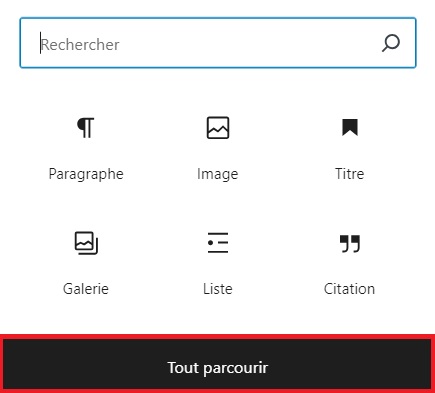
- Si le widget que vous souhaitez utiliser pour votre actualité ne s’affiche pas parmi les propositions quand vous cliquer sur le « + », vous pouvez le rechercher grâce à la barre de recherche ou en cliquant sur « tout parcourir ».
Ajouter un titre #
La structure de votre article et les titres sont un élément central dans la rédaction de vos actualités. Structurer votre contenu permet de hiérarchiser les informations qu’il contient et de guider votre lecteur dans son expérience. Par ailleurs, les titres ont également un rôle essentiel dans le référencement de votre site. C’est pour ces raisons que vous devez utiliser une structure de titre bien précise. Comme vous pouvez le voir dans l’exemple ci-dessous.
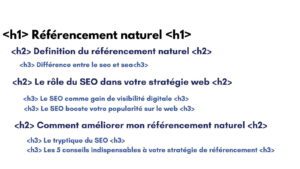
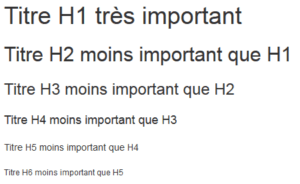
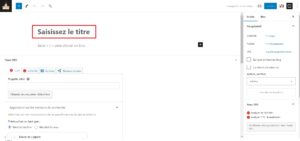
Le titre H1 sera le titre principal, c’est-à-dire le titre de votre actualité (il ne doit y en avoir qu’un !). Vous devez le renseigner dans l’encart « Saisissez le titre » en haut de votre écran.
Pour les sous-titres (titre h2, h3, h4, etc.) vous devrez les ajouter « manuellement ». Comme indiqué précédemment, ces titres sont essentiels puisqu’ils vont faciliter la lecture par les internautes, mais aussi par les « robots » qui référencent vos pages sur internet.
Pour ajouter un nouveau titre, il vous suffit de cliquer sur le « + » puis sur « Titre » :
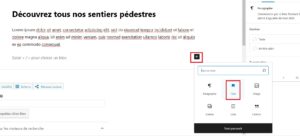
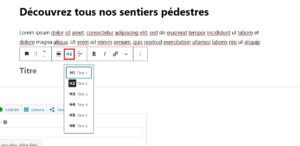
Vous devrez ensuite choisir quel type de titre souhaitez vous intégrer : titre 2, titre 3, titre 4, etc. Pour cela, vous devez cliquer sur le « H2 » comme ci-dessous :
Ajouter du texte #
Pour ajouter du texte, il vous suffit de cliquer sur l’icône « + » (comme montré précédemment) puis sur l’icône « Paragraphe ».
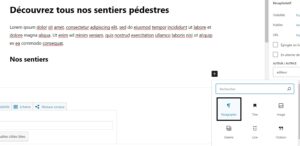
Vous pouvez désormais ajouter tout le texte que vous souhaitez.
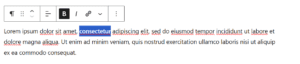
Pour ajouter du texte en gras, il vous suffit de sélectionner le texte que vous souhaitez mettre en gras puis de cliquer sur le « B » comme ci-dessous :
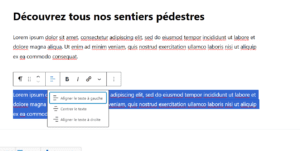
Pour centrer, aligner sur la droite ou sur la gauche le contenu, vous devez sélectionner votre texte puis de cliquer sur l’icône dédié à cet effet comme dans l’exemple ci-dessous :
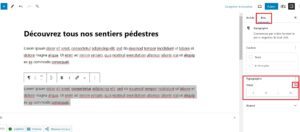
Pour modifier la taille du texte, vous devez sélectionner votre texte puis dans la fenêtre à droite de votre écran (bien vérifier que vous êtes sur « bloc » et non « article ») dans la rubrique « typographie » vous pourrez changer la taille de votre texte. Afin de choisir la taille, vous pouvez cliquer sur le curseur entouré en rouge dans l’image ci-dessous.
Toutefois, nous vous déconseillons de modifier la taille du texte, sauf exceptions, pour avoir des articles uniformisés avec la même typographie et des tailles de police cohérente.
Ajouter une image #
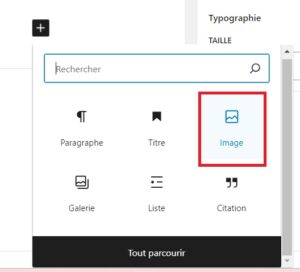
Pour ajouter une image vous d’abord cliquer sur le « + » puis sur « image » :
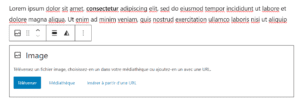
Une fois que vous avez cliqué sur « Image », vous pouvez soit télécharger une image depuis les fichiers de votre ordinateur en cliquant sur « Téléverser », soit venir récupérer une image dans votre médiathèque, soit venir coller le lien d’un média déjà présent dans votre médiathèque (cf section « Récupérer le lien d’un document »).
Ajouter un PDF #
Pour ajouter un pdf dans votre actualité vous avez plusieurs possibilités.
1ère option :
La première option qui s’offre à vous est d’intégrer un lien renvoyant vers un PDF dans un texte. Lorsque l’internaute cliquera sur le texte il sera redirigé vers un document pdf.
Pour cela, vous devez ajouter votre document PDF dans votre médiathèque (si vous avez déjà téléchargé votre PDF dans la section « Publication des actes », il faut également le joindre à la médiathèque).
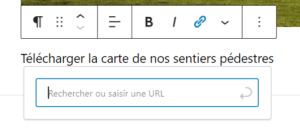
Une fois que c’est fait, vous devez récupérer l’URL de ce document (Cf section « Récupérer le lien d’un document »). Ensuite, vous devez retourner sur votre actualité et sélectionner le texte sur lequel vous voulez placer un document pdf. Vous devrez ensuite cliquer sur l’icone trombone et coller le lien du document dans l’encart prévu à cet effet :
2ème option :
Une seconde option vous permet d’intégrer le PDF directement dans votre actualité comme dans l’exemple ci-dessous :
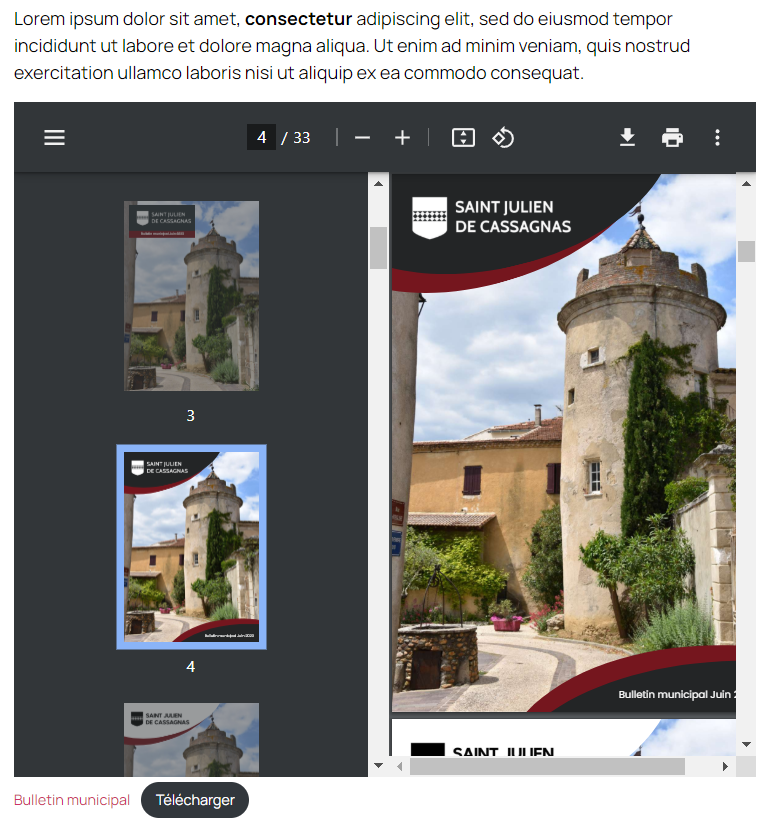
Cette fonctionnalité vous permet d’obtenir une fenêtre au sein de votre article avec aperçu du PDF.
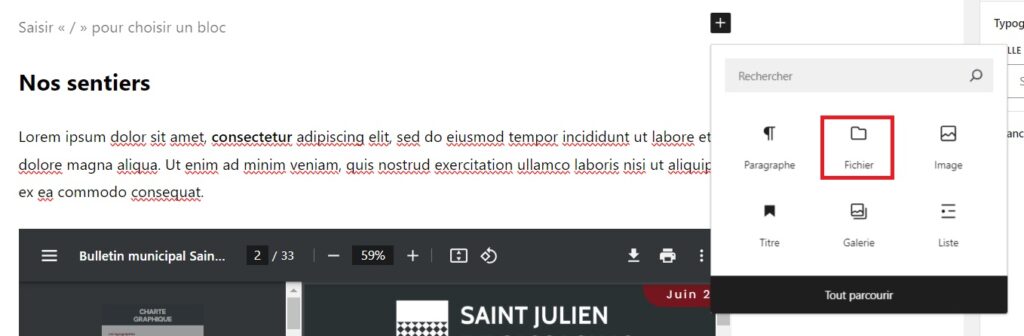
Pour obtenir cette affichage. Vous devez créer un nouveau bloc et utiliser le widget « Fichier » :
Vous pourrez ensuite télécharger un document depuis votre ordinateur ou venir récupérer votre fichier depuis votre médiathèque :

Ajouter un lien #
Si vous souhaitez ajouter un lien sur un texte, vous devez sélectionner le texte puis cliquer sur l’icône trombone, vous pourrez ensuite intégrer le lien dans l’encart prévu à cet effet :
Vous pouvez y ajouter un lien redirigeant vers un autre site web, vers une vidéo youtube, vers un pdf déjà ajouté dans votre médiathèque (cf partie précédente), etc.
Ajouter une vidéo #
Pour ajouter des vidéos, nous devrez préalablement les héberger sur Youtube.
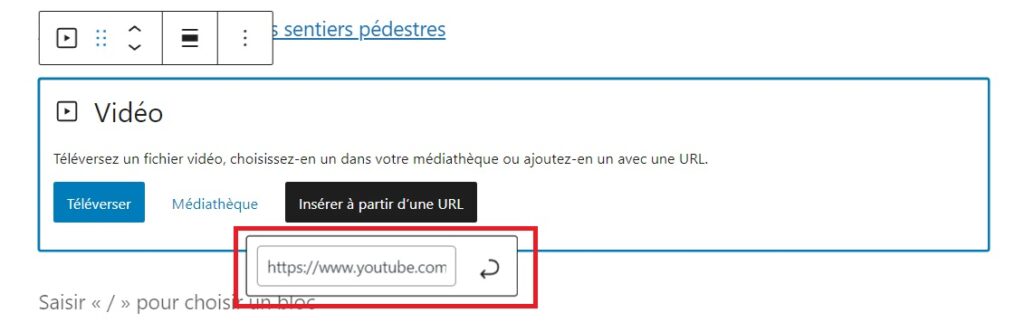
Dans votre actualité, vous devrez cliquer sur le « + » puis sur « vidéo ». Si le widget que vous souhaitez utiliser ne s’affiche pas parmi les propositions, vous pouvez le rechercher grâce à la barre de recherche ou en cliquant sur « tout parcourir ».
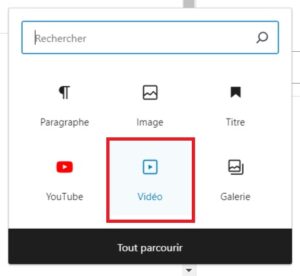
Ensuite une fenêtre va s’ouvrir, vous devez cliquer sur « Insérer à partir d’une URL ». En effet, il est déconseillé d’intégrer directement des vidéos sur le site depuis votre médiathèque. Les vidéos sont très lourdes et risquent de ralentir les performances du site. C’est pourquoi nous vous invitons à les héberger sur Youtube.

Une fois votre vidéo hébergée sur Youtube, vous pourrez récupérer le lien URL de votre vidéo Youtube et venir le coller dans l’encart prévu à cet effet. Vous devrez ensuite appuyer sur la touche « Entrée » ou sur « Appliquer ».
La vidéo s’intégrera automatiquement à votre actualité comme dans l’exemple ci-dessous :
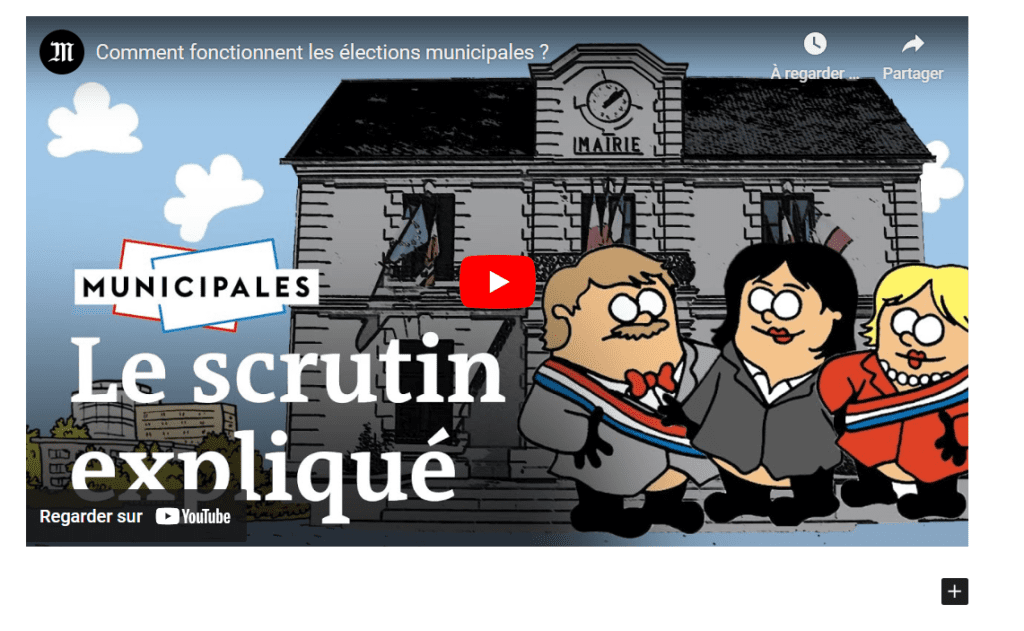
Image mise en avant #
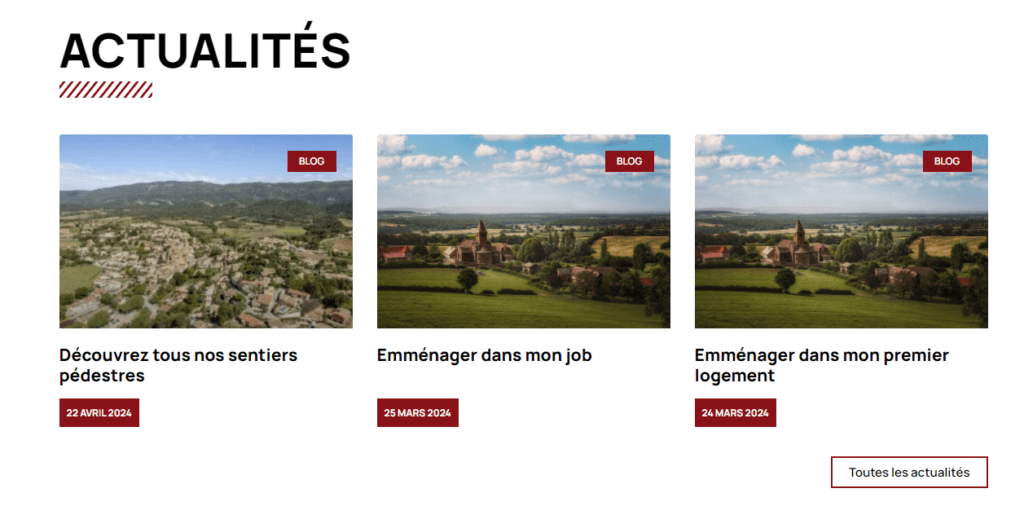
L’image mise en avant est un élément essentiel dans un article. En effet, cette image apparaitra en miniature sur votre site internet (comme dans l’exemple ci-dessous) ou sur les réseaux sociaux lorsque vous partagerez votre actualité.
Pour la définir, vous trouverez un encart prévu à cet effet à droite de votre écran dans l’onglet « Article » :
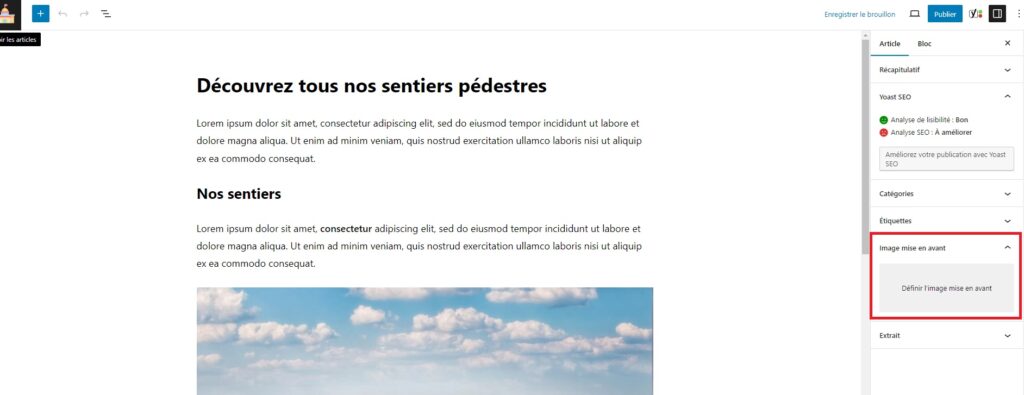
Il vous suffit de cliquer dans l’encart gris puis choisir votre photo soit dans votre médiathèque ou en la téléversant directement depuis les fichiers de votre ordinateur.
Ajouter une catégorie #
Les catégories d’actualités sont importantes puisqu’elles vont permettre de trier les articles selon des sujets spécifiques. De plus, cela va permettre d’afficher certains types d’articles sur des pages spécifiques comme les travaux. Ainsi, il est indispensable de définir précisément la catégorie de chaque actualité.
Pour ce faire, vous trouverez une rubrique dédiée aux « Catégories » à droite de votre écran, dans l’onglet « Article » :
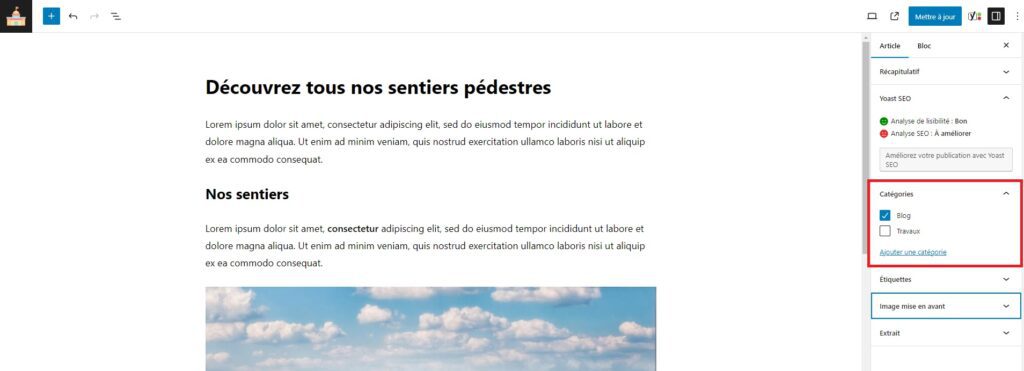
Vous pouvez en ajouter des nouvelles en cliquant sur « Ajouter une catégorie ».
S’il s’agit d’une actualité liée à des travaux ou rénovations, vous devrez cocher la catégorie « Travaux ». L’actualité viendra automatiquement s’ajouter à la page « Travaux / Rénovations ».
Mettre une actualité à la une #
Vous pouvez mettre en avant une actualité sur la page d’accueil comme dans l’exemple ci-dessous :
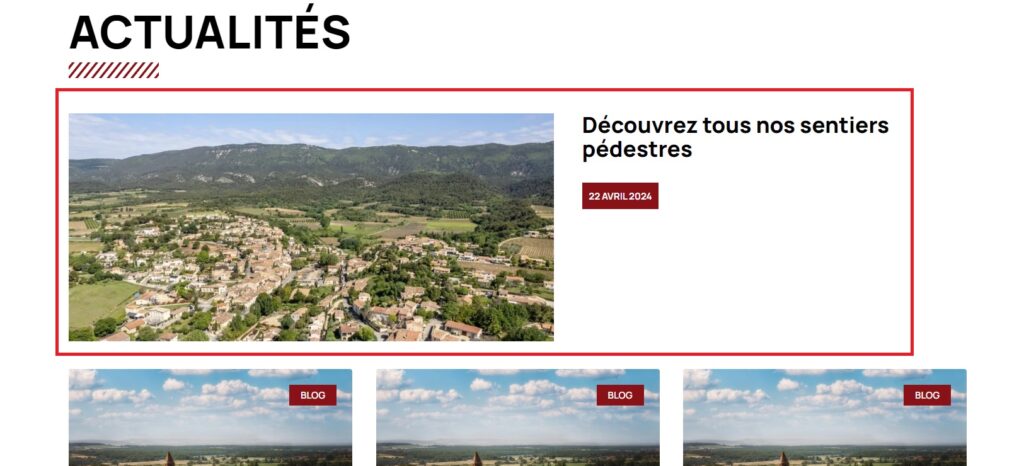
Pour cela, vous devez vous rendre sur l’actualité que vous souhaitez mettre à la une et la classer dans la catégorie « A la une ». Une seule actualité peut être mise en avant. Vous devrez retirer l’actualité à la une avant d’en remettre une. Néanmoins, vous avez la possibilité d’inclure votre actualité dans plusieurs catégories. Par exemple, vous pouvez mettre votre actualité à la une dans la catégorie « A la une » et dans une autre catégorie comme « Réglementation ».