Accéder aux bulletins municipaux #
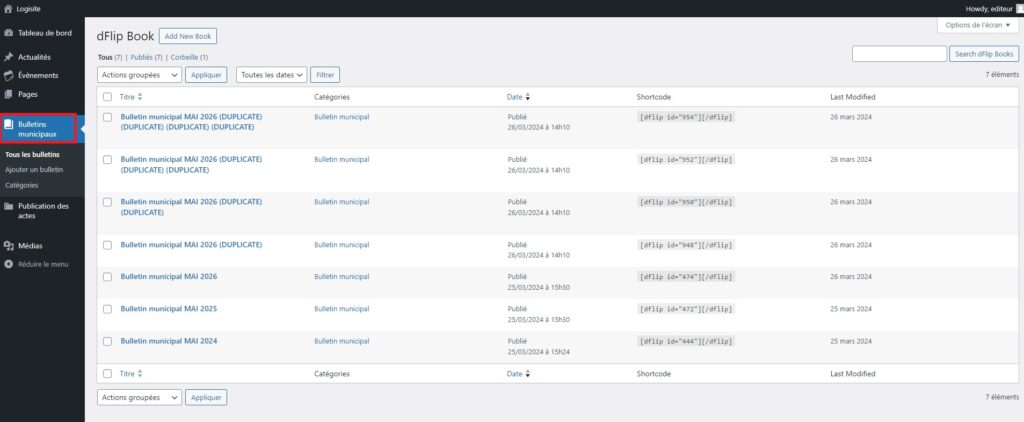
Pour accéder à l’ensemble de vos bulletins municipaux depuis votre back-office, il vous suffit de cliquer sur « Bulletins municipaux » à gauche de votre écran :
Ajouter un bulletin municipal #
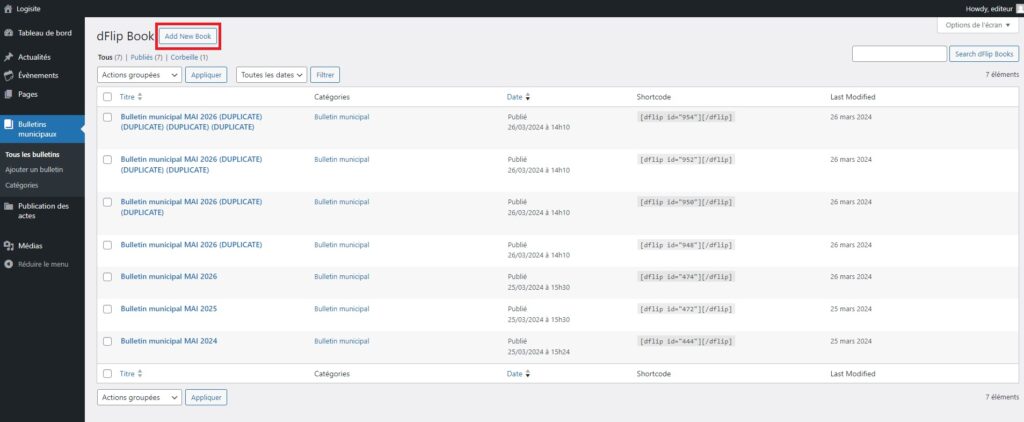
Pour ajouter un bulletin municipal, il vous suffit de cliquer sur « Add new book » :
Vous allez être redirigé sur une nouvelle interface où vous allez devoir remplir certains encarts et renseigner différentes informations. Une fois que vous aurez rempli l’ensemble des informations, vous devrez cliquer sur « Publier » à droite de votre écran.
Nous allons maintenant voir ensemble les différents éléments que vous allez devoir renseigner pour ajouter un nouveau bulletin municipal.
Le titre : nom du bulletin #
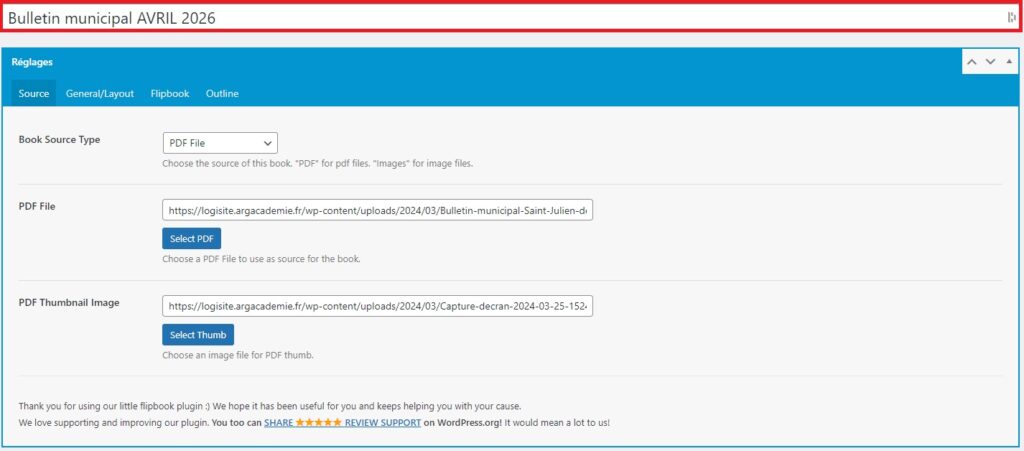
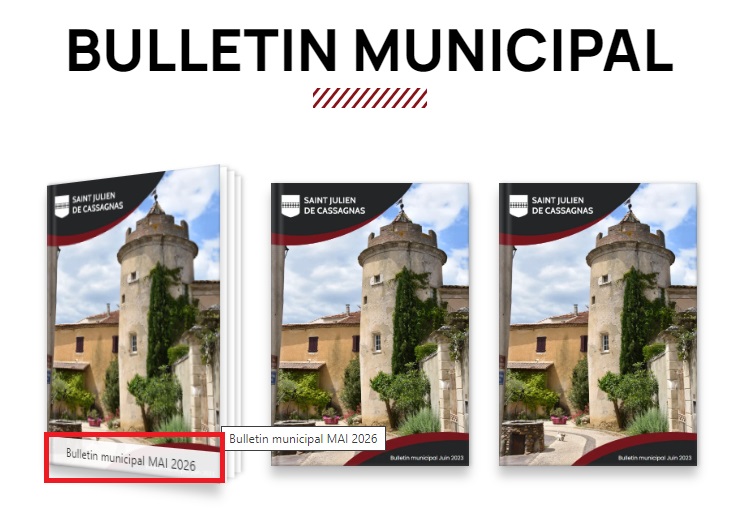
Le titre correspond au nom du document. Ce titre apparaitra sur le site lorsqu’un internaute passe sa souris sur le bulletin municipal :
Le PDF #
Vous allez ensuite devoir renseigner l’encart « PDF File » et sélectionner le PDF du bulletin que vous souhaitez ajouter. Pour cela, vous pouvez cliquer sur « Select PDF ».

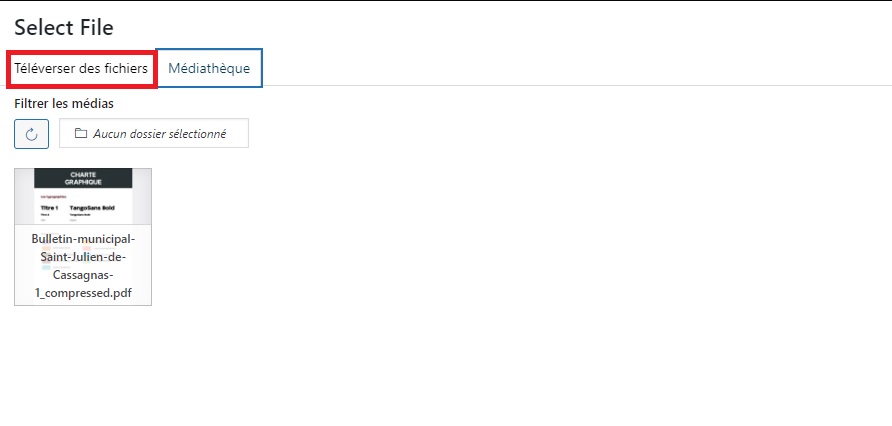
Une fenêtre va s’ouvrir et vous proposera l’ensemble des PDF qui sont déjà dans votre médiathèque. Si vous n’avez pas encore ajouté le PDF de votre bulletin dans votre médiathèque, vous pouvez cliquer sur « Téléverser des fichiers » en haut à gauche de votre écran puis sur « Sélectionner des fichiers » :
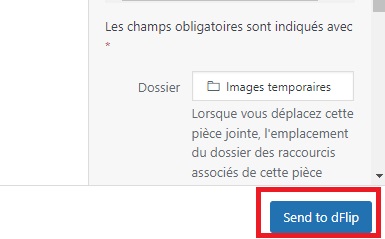
Une fois votre PDF sélectionné, vous devrez cliquer sur « Send to dFlip » en bas à droite de votre écran :
L’image Thumbnail : l’aperçu #
L’image Thumbnail est l’aperçu du bulletin que les internautes verront sur le site, il s’agit de la photo miniature du bulletin municipal. Nous vous conseillons de mettre la première page de votre bulletin municipal. Pour sélectionner et intégrer l’image Thumbnail c’est le même processus que pour le pdf (voir section précédente).
AIDE : si vous souhaitez mettre la première page de votre bulletin municipal en image d’aperçu, il vous suffira de réaliser une capture d’écran de la première page de votre PDF.
Comment récupérer la première page de mon bulletin municipal ?
1. Ouvrir votre PDF (bulletin municipal) depuis les fichiers de votre ordinateur
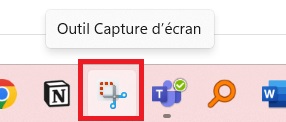
2. Rechercher l’outil « Capture d’écran » dans la barre de recherche de votre ordinateur et cliquer dessus :
3. Cliquer sur « Nouveau » dans la fenêtre qui apparait :
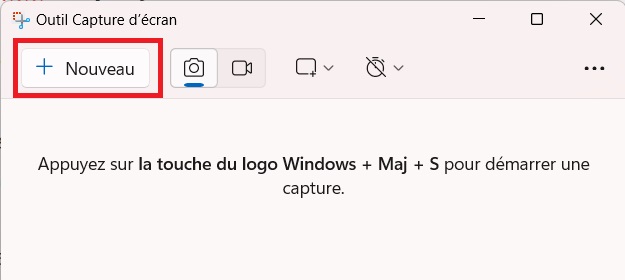
4. Sélectionner la partie de votre PDF que vous souhaitez récupérer, par exemple la page 1 de votre bulletin municipal. Une fois sélectionnée, faites un clic droit sur la sélectionner puis cliquer sur « Enregistrer sous » :
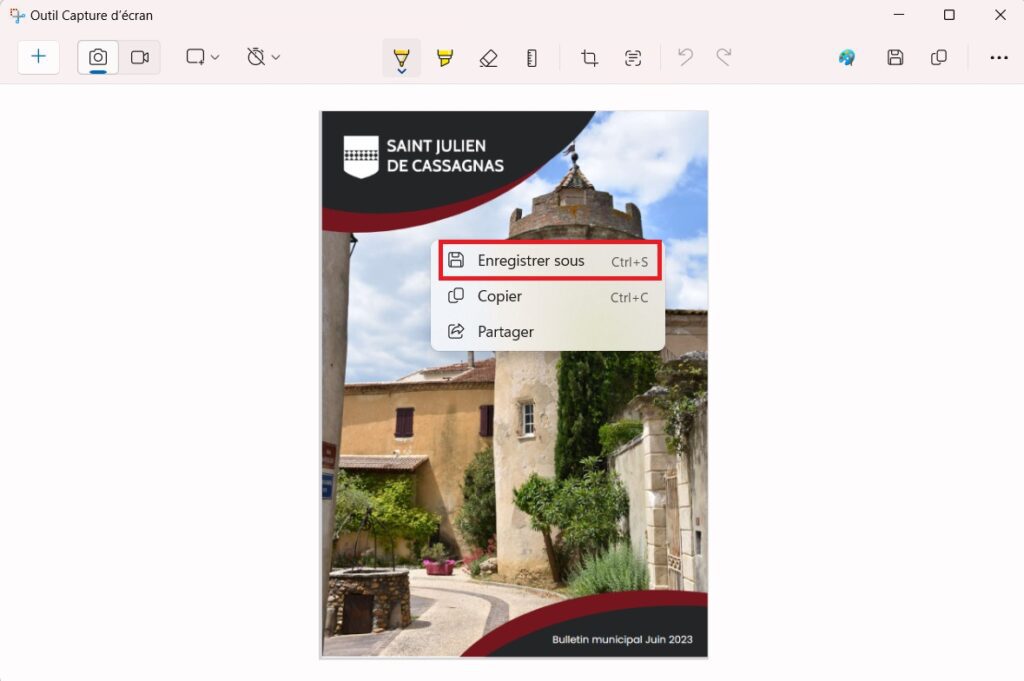
5. Enregistrer la capture d’écran dans vos fichiers de manière à la retrouver facilement.
Supprimer un bulletin municipal #
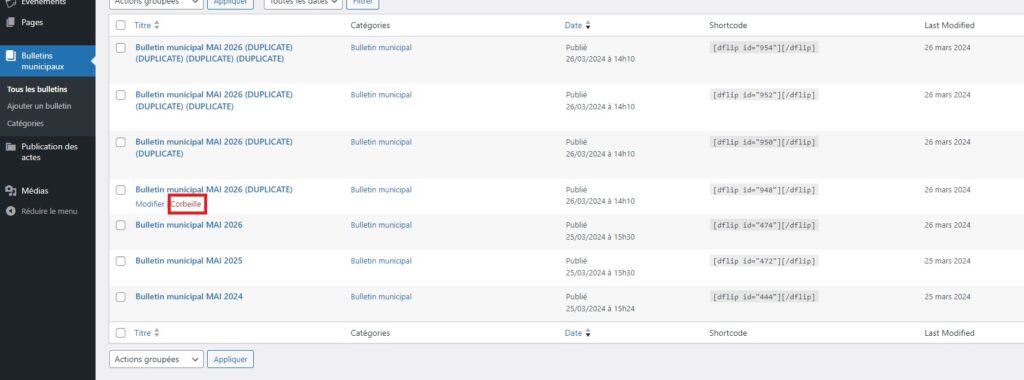
Pour supprimer un bulletin municipal, il vous suffit de glisser votre souris sur le bulletin que vous souhaitez supprimer puis de cliquer sur « Corbeille » :