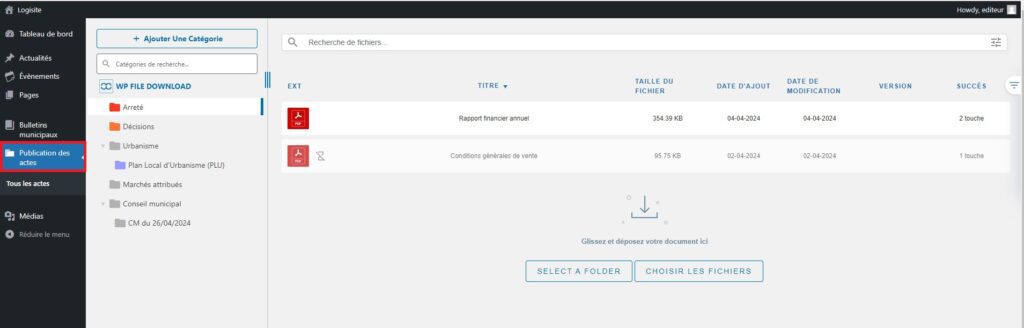
Pour accéder à la rubrique « Publication des actes », vous devez vous rendre dans votre back-office puis cliquer sur « Publication des actes » dans la barre latérale à gauche de votre écran :
La gestion des catégories #
Vous allez retrouver un ensemble de catégorie à gauche de votre écran qui vous permettront de déposer des fichiers qui viendront s’intégrer automatiquement sur certaines pages du site. Ce plugin a été conçu pour vous faciliter la gestion de vos documents.
Tous les documents téléchargés seront visibles sur le site sur la page « Publication des actes ».
Les documents téléchargés dans la catégorie « Urbanisme » viendront également s’ajouter automatiquement à la page « Urbanisme ».
Les documents téléchargés dans la catégorie « Marchés attribués » viendront aussi s’ajouter automatiquement à la page « Marchés publics ».
Les documents téléchargés dans la catégorie « Conseil municipal » viendront aussi s’ajouter automatiquement à la page « Conseil municipal ».
Ajouter des catégories #
Vous pouvez ajouter des catégories ou des sous-catégories. Toutefois, vous ne devez pas supprimer les catégories déjà existantes (urbanisme, conseil municipal et marchés attribués).
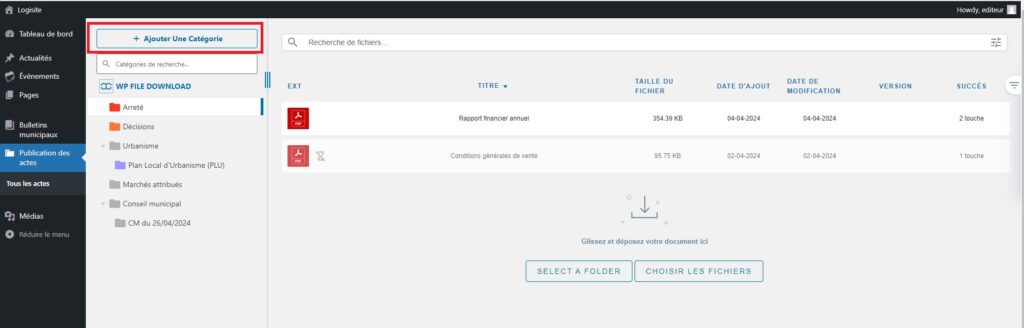
Pour ajouter une catégorie, il vous suffit de cliquer sur « Ajouter une catégorie » :
Si vous souhaitez ajouter une sous-catégorie pour une catégorie déjà existante, vous devez faire un clic droit sur la catégorie existant, puis cliquer sur « Nouvelle catégorie » :
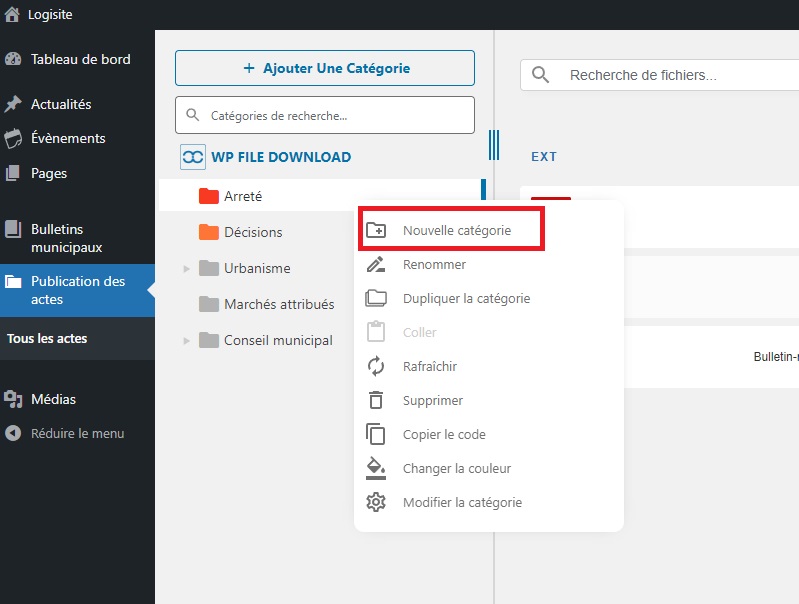
Vous devez ensuite renseigner le nom de la sous-catégorie.
Supprimer une catégorie #
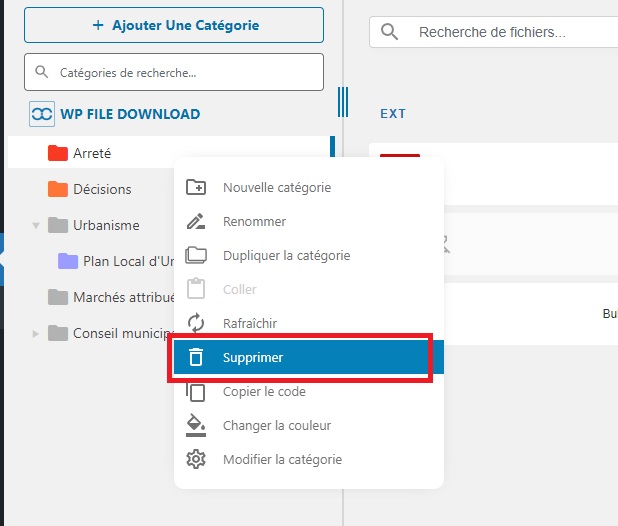
Pour supprimer une catégorie, vous devez faire un clic droit sur la catégorie que vous souhaitez supprimer et cliquer sur « Supprimer ».
ATTENTION : vous ne devez pas supprimer les catégories déjà existantes (urbanisme, conseil municipal et marchés attribués).
Ajouter des fichiers dans une catégorie #
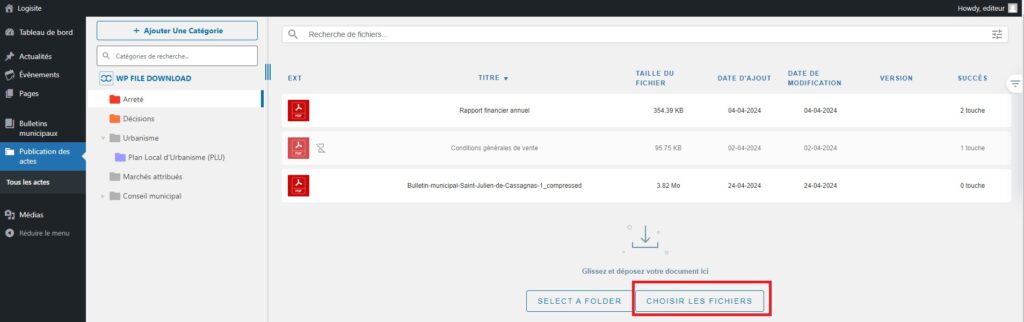
Vous devez cliquer sur la catégorie puis cliquer sur « Choisir les fichiers ».
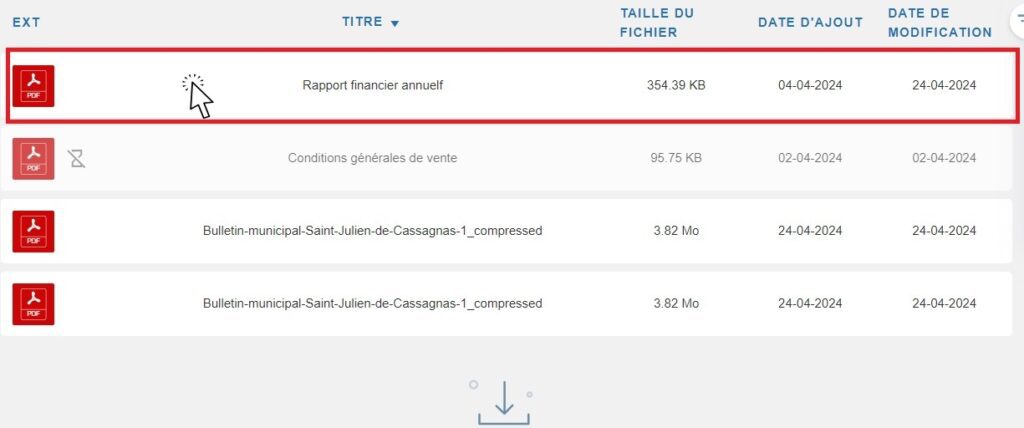
Une fois vos fichiers importés, vous devez faire un double clic sur les fichiers pour remplir les informations propres à chaque fichier.
Une nouvelle fenêtre va apparaître dans laquelle vous pouvez modifier certaines informations :
- Le titre : correspondant au nom de votre document.
- La date de publication : permettant aux administrés de savoir quand est-ce que le document a été ajouté.
- La date d’expiration : elle peut être très utile si vous souhaitez qu’un document ne soit plus visible sur le site passé une certaine date (le document ne sera pas effacé, mais rendu non visible).
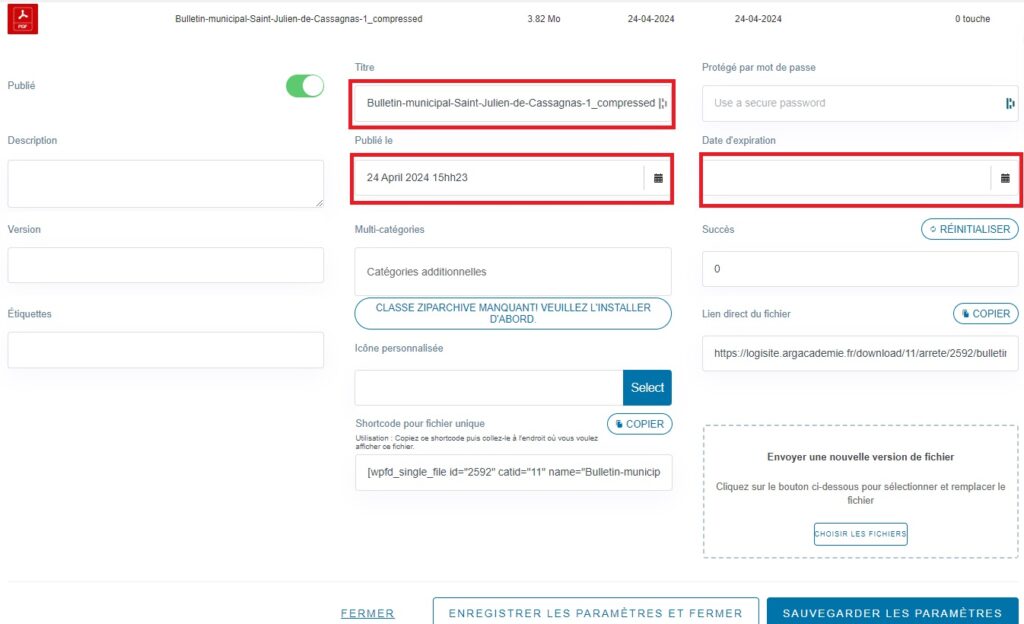
Une fois vos modifications terminées, vous pouvez cliquer sur « Enregistrer les paramètres et fermer ».
Rechercher des fichiers / documents #
Vous pouvez rechercher vos documents dans chaque catégorie grâce à la fonction de recherche avancée du plugin.
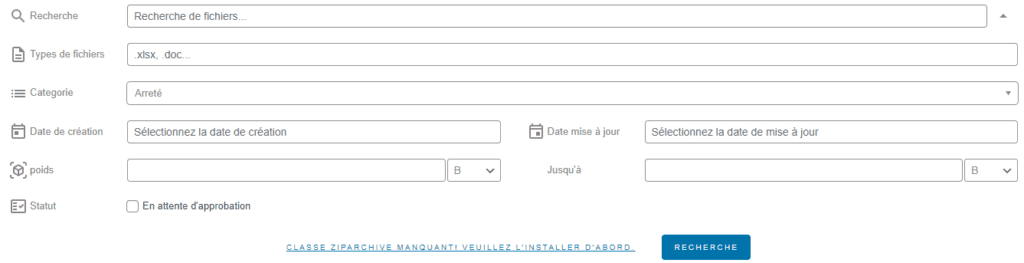
Pour cela, vous pouvez taper le nom de votre document dans la barre de recherche dédiée à cet effet. Vous pouvez également cliquer sur l’icône en forme de curseur qui vous permettra d’accéder à la fonction de recherche avancée du plugin.

Vous pouvez ensuite renseigner de nombreux critères pour affiner votre recherche tel que le type de document recherché, la catégorie, la date de création, etc. Une fois vos critères renseignés, il vous suffira de cliquer sur « Recherche » pour accéder aux résultats.