Pour éditer une page avec elementor, deux possibilités s’offrent à vous :
Option 1 : depuis le back-office
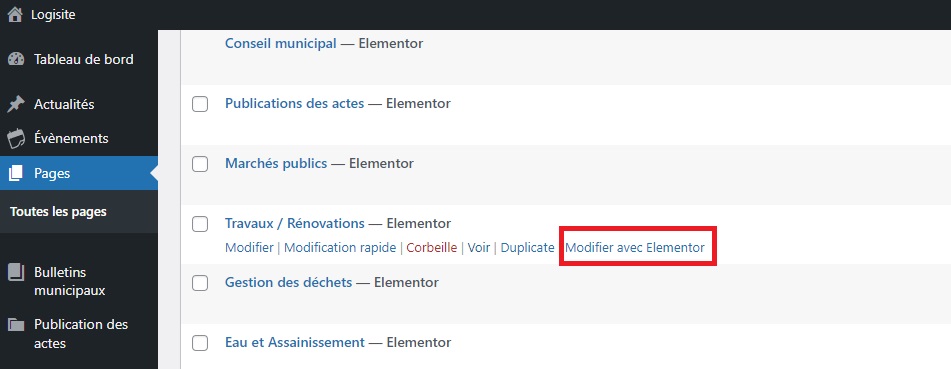
- Vous rendre dans « Pages » dans votre back-office
- Passer votre souris sur la page que vous souhaitez voir
- Cliquer sur « Modifier avec Elementor »
Option 2 : depuis le front office
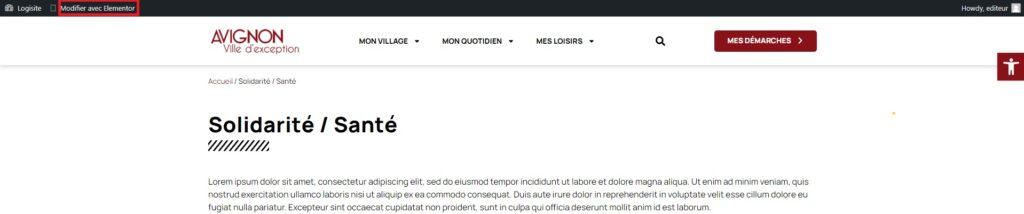
- Rendez-vous sur la page que vous souhaitez modifier
- Cliquer sur « Modifier avec elementor » dans la barre en haut de votre écran
Modifier du contenu avec Elementor #
Une fois sur l’interface Elementor, il vous suffira de survoler les différentes sections qui composent votre page et de cliquer sur le stylet violet du bloc dont vous souhaitez modifier le contenu. Une fenêtre apparaitra ensuite à gauche de votre écran, vous permettant de modifier le contenu.

Enregistrer vos modifications #
ATTENTION : N’oubliez pas d’enregistrer toutes vos modifications en cliquant sur le bouton « Mettre à jour » après chaque modification effectuée.
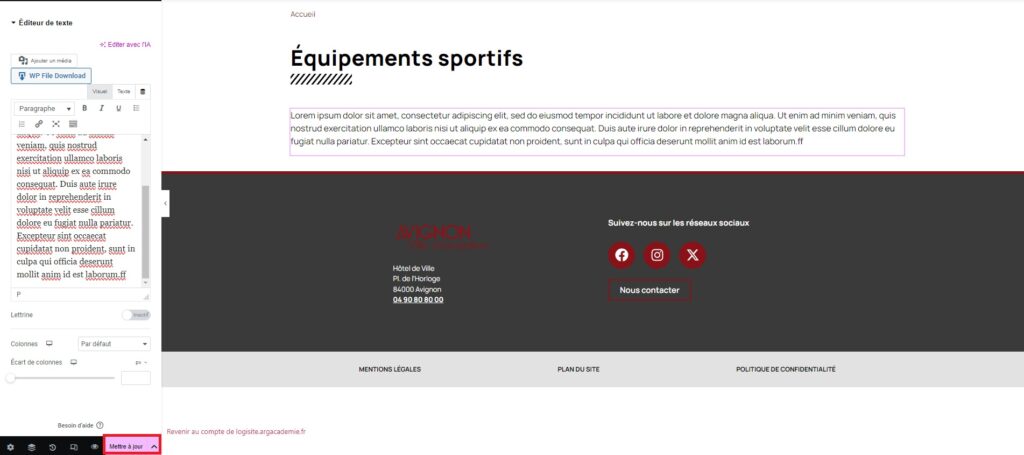
Avant d’enregistrer, vous pouvez prévisualiser vos modifications en cliquant sur l’œil. Vos modifications ne seront pas visibles en ligne jusqu’à ce que vous cliquiez sur « Mettre à jour » :

Revenir en arrière #
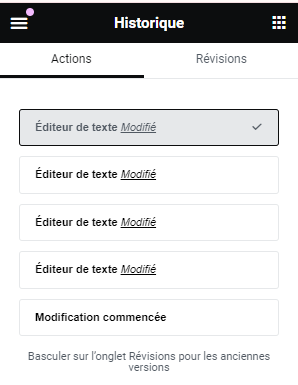
Si vous cliquez sur l’horloge, une nouvelle fenêtre avec l’historique de vos modifications va apparaitre. En cas d’erreur, cette fonctionnalité vous permet de revenir à une version antérieure (même si vous avez cliqué sur « Mettre à jour »).

Pour revenir à une version antérieure, il vous suffit de cliquer sur la modification à laquelle vous souhaitez revenir.