Modifier du texte #
En survolant les différentes sections qui composent votre page, cliquez sur le stylet violet du bloc dont vous souhaitez modifier le contenu. Une fenêtre apparaitra ensuite à gauche de votre écran, vous permettant de modifier le contenu.

Si vous souhaitez modifier du texte, il vous suffit de cliquer dessus. Vous pouvez ensuite modifier son contenu dans la fenêtre à gauche de votre écran.
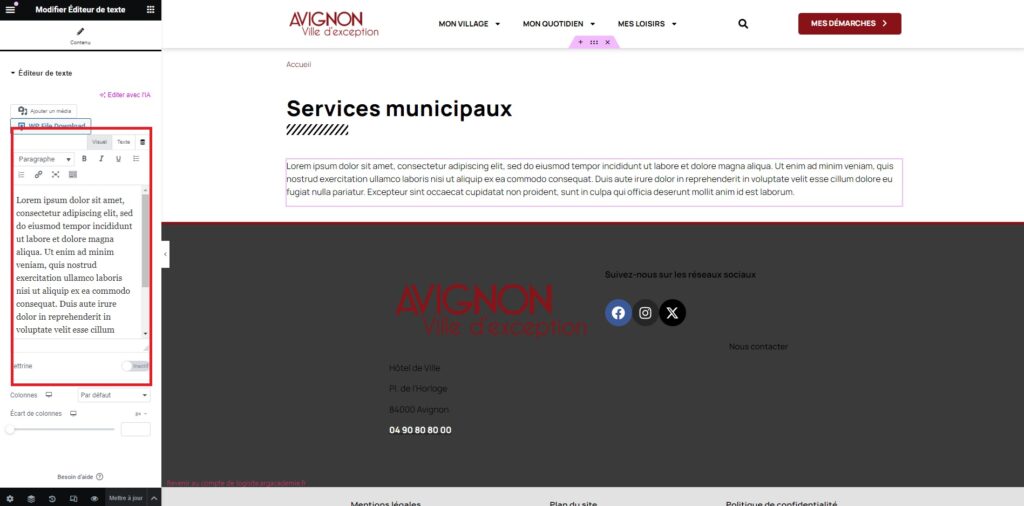
Il s’agit ici d’un traitement de texte classique.
Ajouter une image #
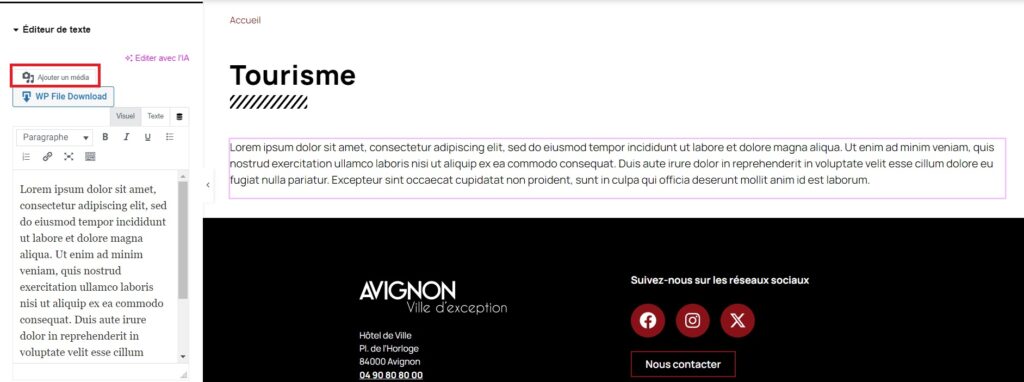
Si vous souhaitez ajouter une image dans un texte, il vous suffit de cliquer sur le texte , de vous placer à l’endroit où vous souhaitez ajouter l’image puis cliquer sur « Ajouter un média » à gauche de votre écran :
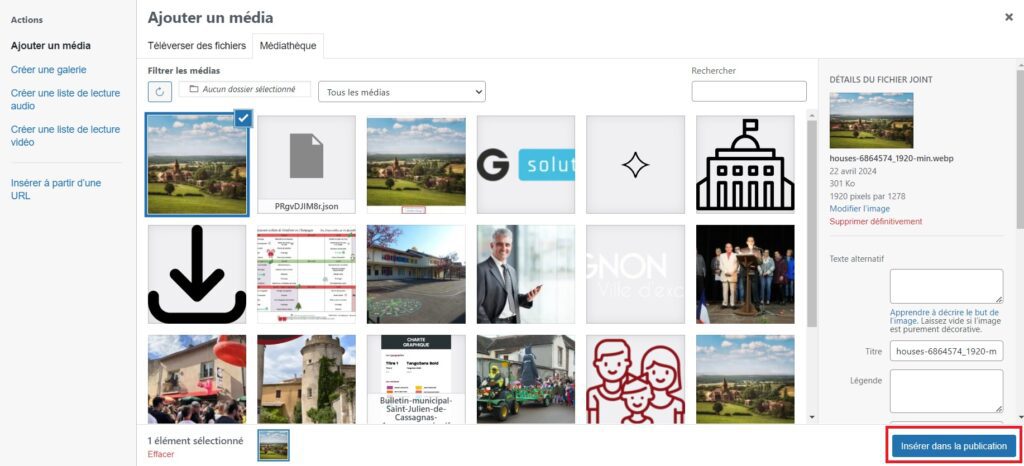
Vous devez ensuite sélectionner votre image soit dans votre médiathèque, soit en la téléchargeant directement depuis les fichiers de votre ordinateur. Enfin, vous pouvez cliquer sur « Insérer dans la publication » en bas à droite de votre écran :
Intégrer un lien sur un texte #
Pour ajouter un lien sur du texte, il vous suffit de sélectionner le texte puis de cliquer sur l’icône représentant une attache :
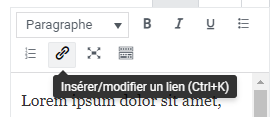
Vous devez ensuite renseigner le lien. Il peut s’agir d’un lien renvoyant vers une page de votre site ou une page d’un autre site. Le lien peut également renvoyer vers un pdf. Dans ce cas, vous devez récupérer le lien de votre PDF dans votre médiathèque (Cf: https://doc.argapps.fr/aide/modifier-une-page/#3-toc-title).
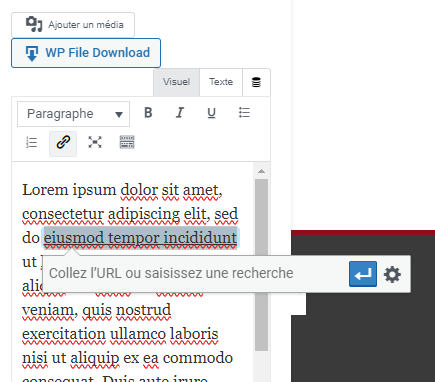
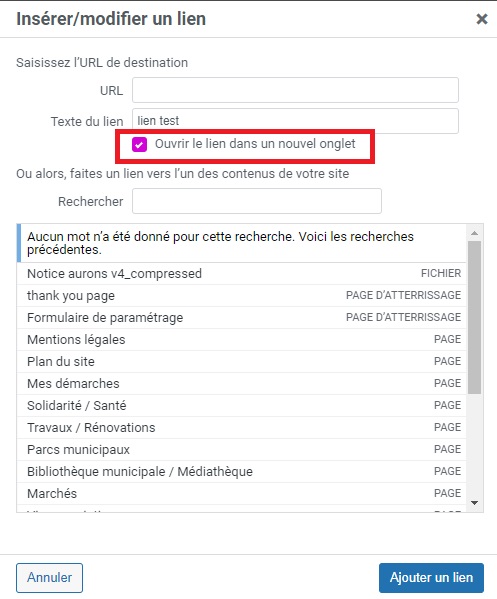
Dans le cas où il s’agit d’un lien externe, c’est-à-dire un lien qui point vers un autre site, il est vivement conseiller d’ouvrir le lien dans un nouvel onglet. Pour cela, vous devrez cliquer sur l’icône en forme de rouage vous permettant d’accéder aux options du lien :

Vous devrez ensuite cocher la case « Ouvrir le lien dans un nouvel onglet ».
Intégrer un PDF #
A savoir : si vous avez déjà téléchargé votre PDF dans la section « Publication des actes », il faut également le joindre à la médiathèque.
Option 1 : intégrer un PDF sur du texte #
Pour intégrer un lien PDF sur du texte, vous pouvez procéder de la même façon que pour un lien classique.
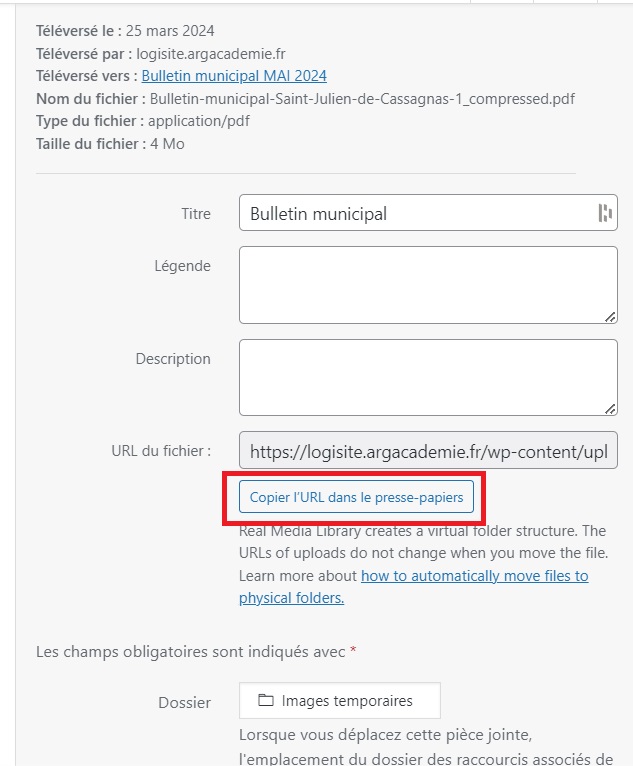
Il vous suffira d’intégrer le lien du PDF vers lequel vous souhaitez renvoyer les internautes qui cliqueront sur le lien. Pour cela, vous devez tout d’abord récupérer le lien du PDF après l’avoir ajouté à votre médiathèque.
Pour cela, vous devez vous rendre dans votre médiathèque, cliquer sur le document PDF, puis sur « Copier l’URL dans le presse-papiers ».
Ensuite, collez l’URL dans l’encart prévus à cet effet :
Option 2 : intégrer un PDF #
Il existe une autre option qui vous permet d’obtenir une certaine mise en forme, comme dans l’exemple ci-dessous :
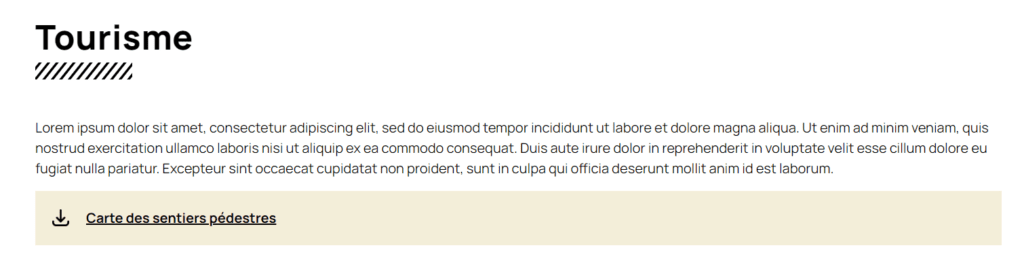
Pour obtenir cette mise en forme, il vous suffit de cliquer sur le texte sur lequel vous souhaitez ajouter le PDF. Placez-vous à l’endroit où vous souhaitez l’ajouter puis cliquer sur « Ajouter un média » à gauche de votre écran :
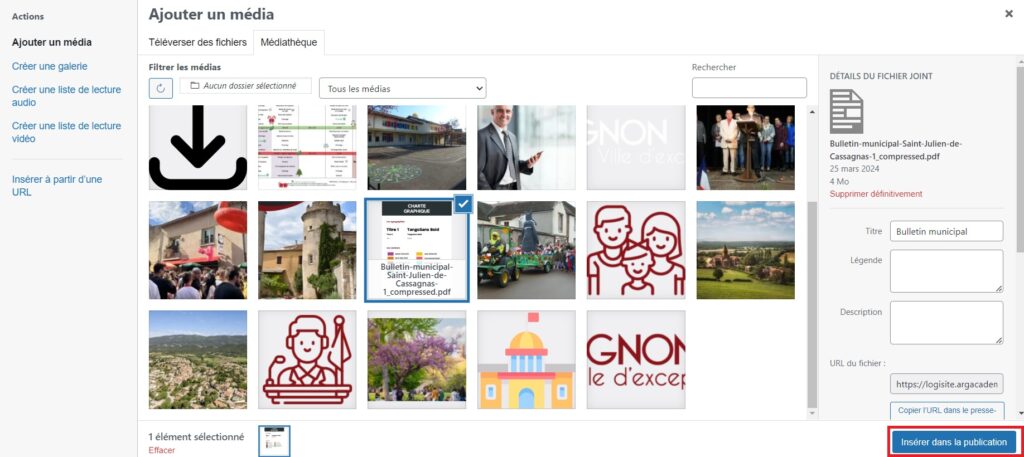
Vous devez ensuite sélectionner votre fichier PDF soit dans votre médiathèque, soit en la téléchargeant directement depuis les fichiers de votre ordinateur. Enfin, vous pouvez cliquer sur « Insérer dans la publication » en bas à droite de votre écran :
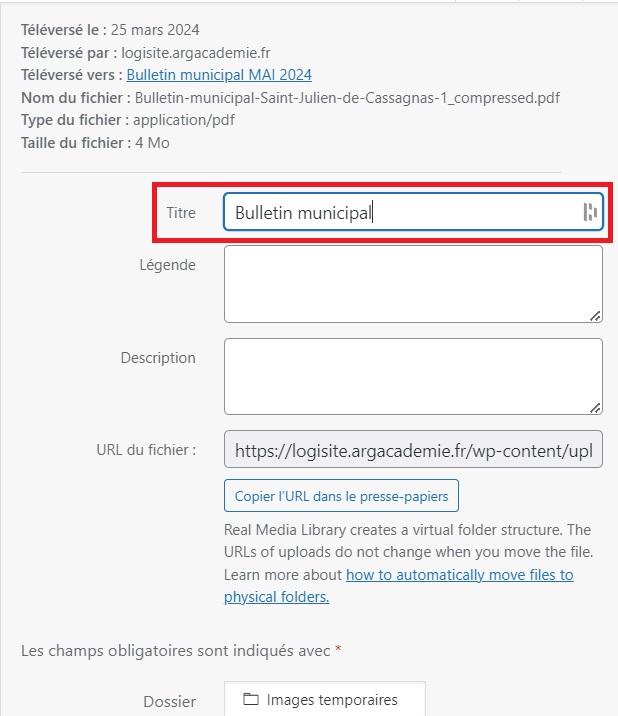
Pour modifier le nom du document qui apparait, vous devrez changer le titre du document dans votre médiathèque.
Modifier une image #
Vous devez tout d’abord cliquer sur la photo que vous souhaitez modifier. Une fenêtre va s’ouvrir à gauche de votre écran. Vous devez ensuite cliquer sur l’image à gauche de votre écran :
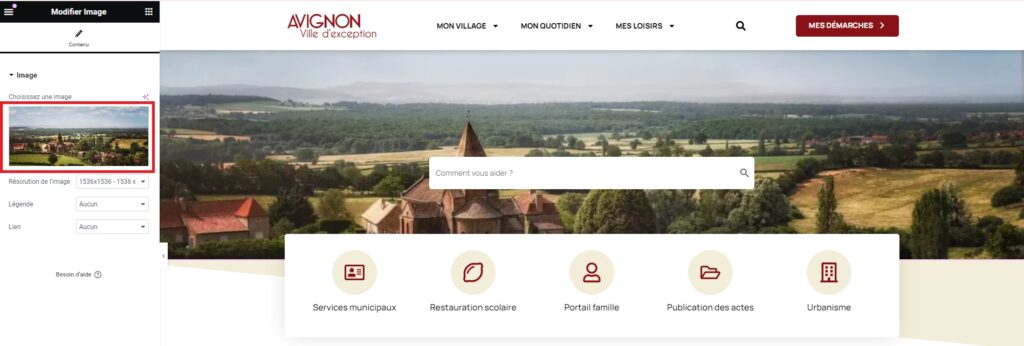
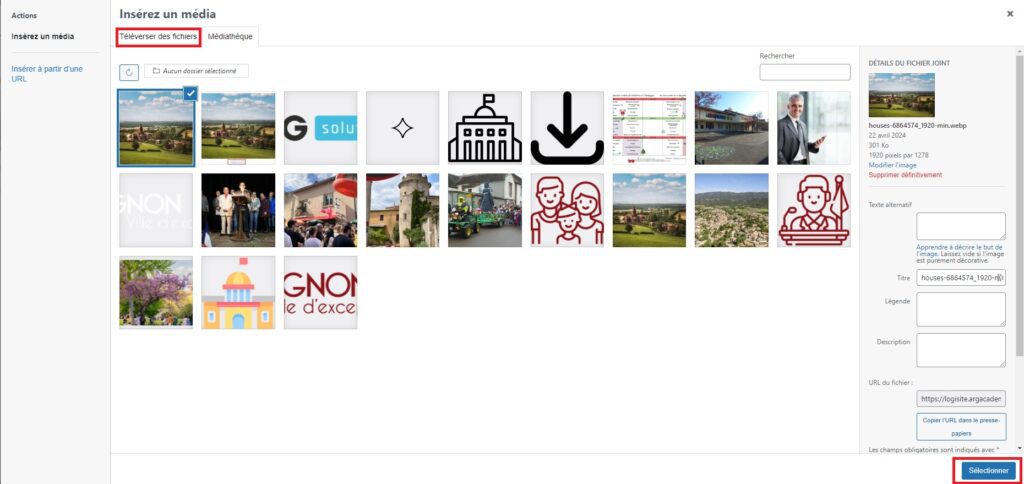
Une fenêtre va apparaitre. Vous pouvez choisir des photos dans votre médiathèque ou choisir d’en télécharger des nouvelles en cliquant sur « Téléverser des fichiers » en haut à gauche de votre écran. Cliquez sur « Sélectionner » en bas à droite de votre écran lorsque vous avez choisi votre photo.