
Une fois que vous aurez créé votre évènement, vous allez devoir le mettre en forme et remplir les différentes rubriques qui lui sont propres.
Ajouter le nom de votre évènement #
Tout d’abord, vous allez devoir renseigner le nom de votre évènement dans le premier encart en haut de votre écran

Ajouter du contenu #
Un second encart est destiné au contenu de votre évènement :
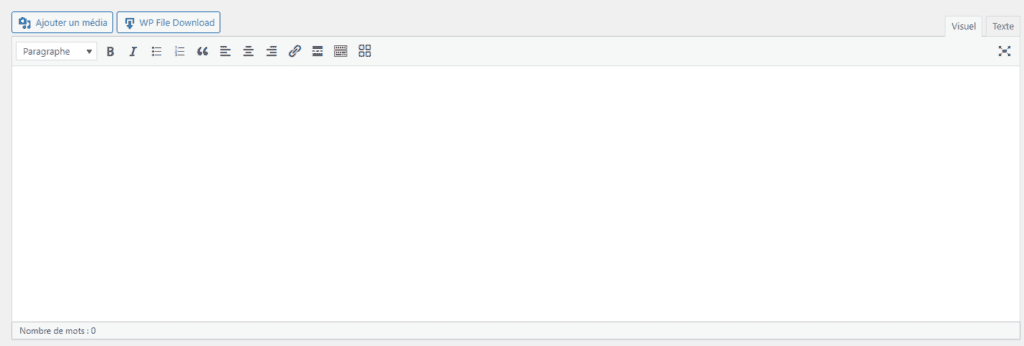
Il s’agit ici d’un traitement de texte classique. Un document peut être ajouté via le bouton « Ajouter un média ».
Paramétrer l’évènement #
Le troisième encart vous permet de paramétrer les détails de l’évènement : heure et date, lieu, organisateurs, prix, etc.
En ce qui concerne le lieu et les organisateurs, vous pouvez directement les créer ou les choisir depuis le menu déroulant s’ils sont déjà existants.
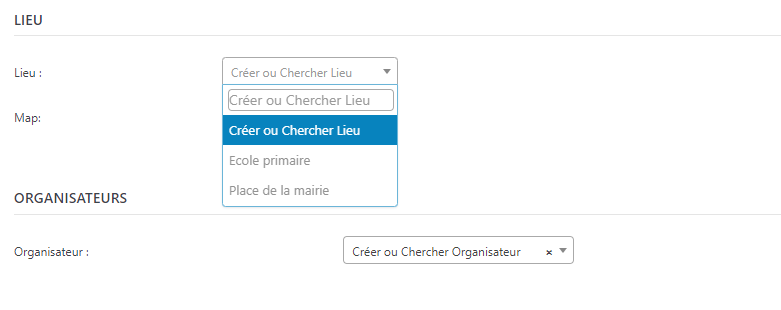
Définir l’état de l’évènement #
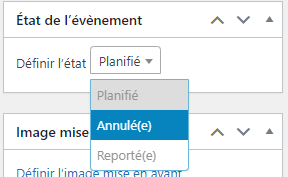
Pour chaque évènement, vous pouvez indiquer son état. C’est-à-dire s’il est toujours planifié, s’il est annulé ou s’il est reporté. Pour définir l’état de votre évènement, une rubrique est dédiée à cet effet à droite de votre écran :
Définir une image de mise en avant #
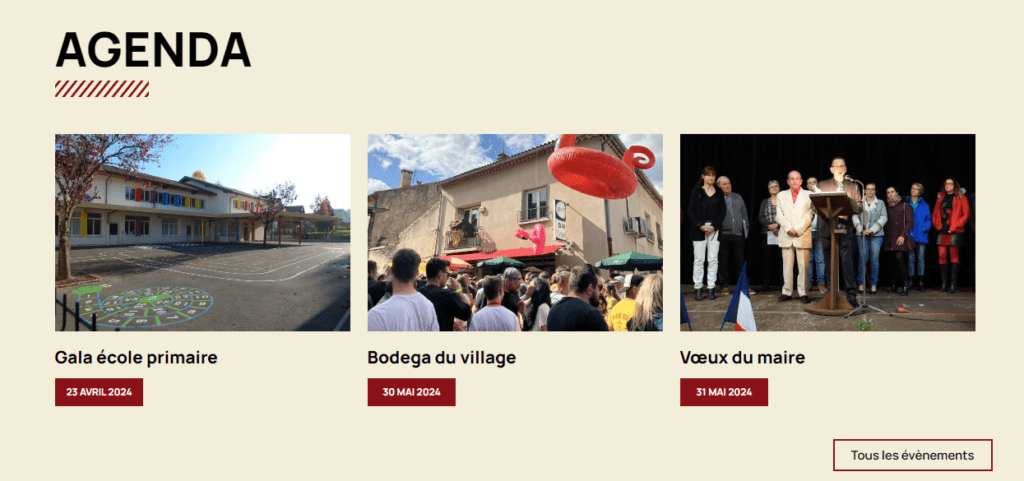
Comme pour les actualités, vous devez définir une image de mise en avant pour les évènements. L’image mise en avant est un élément essentiel des évènements. En effet, cette image apparaitra en miniature sur votre site internet (comme dans l’exemple ci-dessous) ou sur les réseaux sociaux lorsque vous partagerez votre évènement.
Pour la définir, vous trouverez un encart prévu à cet effet à droite de votre écran dans « Image de mise en avant ».

Il vous suffit de cliquer dans l’encart gris puis choisir votre photo soit dans votre médiathèque ou en la téléversant directement depuis les fichiers de votre ordinateur.